- Установка программы
- Запуск программы
- Заполнение справочника врачей
- Работа с картами
- Ввод и заполнение карты
- Передача данных в ОПЦ
Установка программы
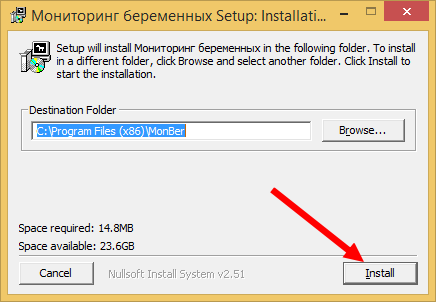
Для установки программы "Мониторинг беременных" на компьютер скачайте и запустите программу-установщик. После запуска установщика нажмите кнопку "Install" - программа установится на компьютер
Информация для опытных пользователей:
Пути по умолчанию для установки программных файлов: c:\Program Files\MonBer
(или c:\Program Files (x86)\Monber для 64-битных систем).
Пути для установки файлов данных: c:\Program Files\MonBer
или c:\ProgramData\MonBer (для ОС начиная с Windows7 и выше).
При необходимости организовать многопользовательскую работу нужно изменить путь установки программы по умолчанию
на какой-нибудь доступный по сети каталог (например d:\MonBer),
затем, при установке на ОС Windows7 или выше перенести данные из каталога c:\ProgramData\MonBer в этот же каталог.
Запуск программы
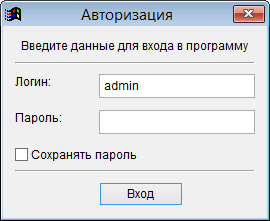
После установки на рабочем столе появится ярлык для запуска программы. При запуске программа запрашивает логин и пароль пользователя для входа. Введите логин, выданный вам и пароль по умолчанию ("1" - единица). Можно установить флаг "Сохранить пароль", тогда при следующем входе вам нужно будет только нажать на кнопку "Вход".
Информация для опытных пользователей: Для входа в программу в режиме администратора можно ввести логин admin и пароль 1238888. В режиме администратора можно производить настройку программы, создавать/удалять пользователей.
Заполнение списка врачей
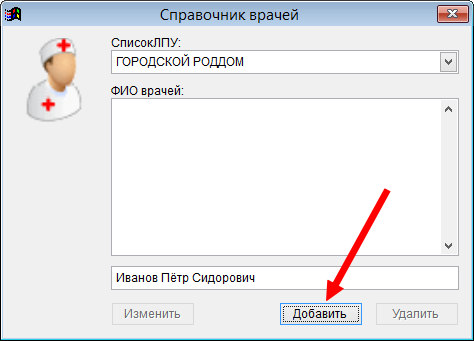
Перед началом работы с картами беременных необходимо заполнить справочник врачей по своему ЛПУ - внести хотя бы одного врача. Перейдите в меню "Справочники - Врачей", выберите свой ЛПУ из списка, введите ФИО врача в нижней строке и нажмите кнопку "Добавить". При необходимости можно добавить ещё врачей в список, а также производить обычные манипуляции со списком - добавлять, изменять и удалять записи.
Работа с картами
Для удобства работы база данных карт беременных разделена на две части - рабочую и архивную. В архив можно перемещать карты беременных уже поступивших на госпитализацию, оставляя таким образом, в рабочей базе только карты беременных, с которыми ведётся работа. По сути же эти две части базы ничем не отличаются и карты могут быть свободно перемещены из одной части в другую. Также всегда можно вести работу с общей базой карт, т.е. по всей совокупности введённых данных несмотря на разбиение на архив и рабочую базу.

В верхней части списка карт находятся поля для выборки. Можно быстро выбирать карты по Району - ЛПУ - Врачу (для пользователей ОПЦ). Также можно делать выборки по:
- Датам (начала беременности, регистрации, госпитализации)
- Срокам беременности (при регистрации и текущему)
- Фамилии (допускается ввод неполной фамилии)
- Признаку госпитализации (негоспитализирована, госпитализирована, роды и т.д.)
- Степени риска (высокая / средняя / низкая - по баллам за факторы риска)
- Группе стационара для госпитализации (по выставленным показаниям для госпитализации в карте)
- Выполнению 1-2-3 УЗИ (для каждого УЗИ можно поставить условие Выполнено, Не выполнено или Не учитывать. Для установки условия "Не учитывать" используется нажатие правой кнопки мыши на соответствующем переключателе)
Карты могут быть отсортированы по Дате, ФИО или Номеру карты. Для выборки карт нажмите кнопку "Запрос". Для сброса параметров выбора нажмите кнопку "С".
Ввод и заполнение карты
Для ввода новой карты нажмите кнопку "Новая карта".
Информация для опытных пользователей: Вводить карты могут только пользователи с установленным полем ЛПУ. Если кнопка "Новая карта" неактивна, значит пользователь не настроен на конкретное ЛПУ. Для настройки необходимо войти в программу в режиме администратора и осуществить настройку пользователей.
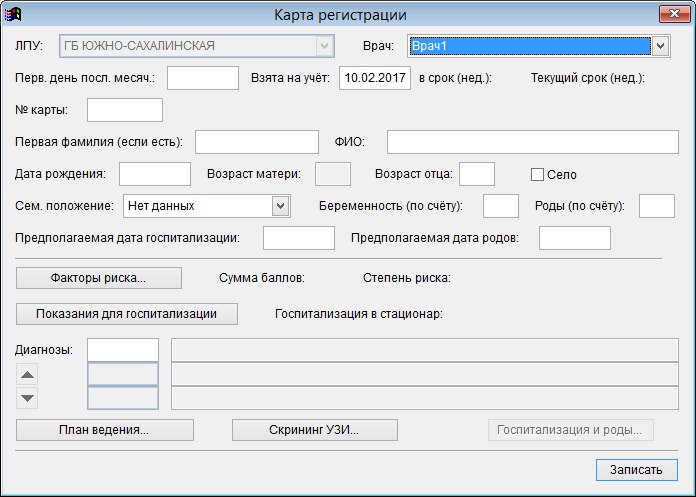
В режиме ввода данных нужно внести все паспортные данные по беременной, даты, а также факторы риска и показания для госпитализации в стационар соответствующего уровня. Для распечатки плана ведения беременной в соответствии с приказом № 572 нужно ввести правильные коды диагнозов по МКБ-10 в поля диагнозов. Можно ввести до 10 различных диагнозов, по которым и будут определены списки обследования.
Передача данных в ОПЦ
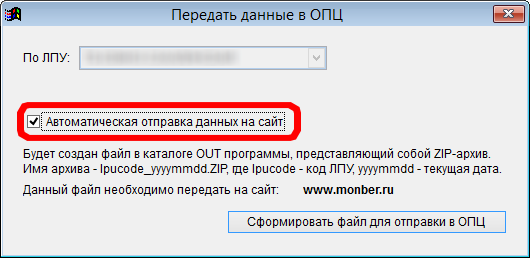
Для формирования данных для передачи в ОПЦ перейтите в меню Сервис - Передать данные в ОПЦ. Будет сформирован ZIP-файл с данными в каталоге OUT программы, который нужно передать в ОПЦ через сайт Мониторинга.
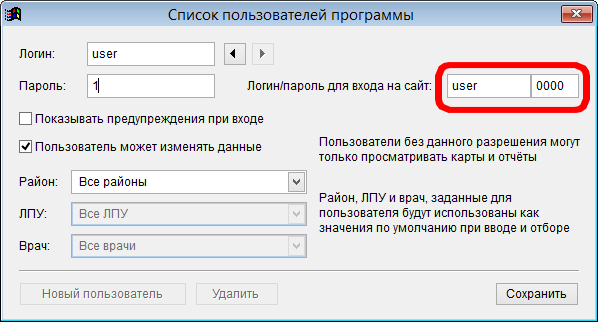
С 03.03.2017 г. появилась возможность автоматической отправки данных на сайт, используя вспомогательную программу, входящую в состав обновления (конечно же если ваш компьютер, на котором заносятся данные подключен к сети Интернет). Для этого необходимо в данных пользователя указать логин и пароль для входа на сайт. Войдите в программу с данными администратора и в настройках пользователя, под которым вы входите в программу, укажите логин и пароль для входа на сайт Мониторинга (см. рисунок). Сохраните данные пользователя, затем выйдите из программы и снова зайдите уже не как администратор, а как пользователь.
Теперь при формировании данных в диалоге должен появиться флажок для автоматической передачи данных на сайт (см. рисунок). Если его установить, после формирования запустится программа, соединяющаяся с сервером и отправляющая данные на сайт. Программа сработает автоматически и остановится только, если в процессе передачи возникнут какие-нибудь ошибки (тогда их можно будет увидеть). Если же программа отработает и закроется, значит процесс передачи файла прошёл успешно.
Информация для опытных пользователей:
Если на компьютере, с которого происходит передача данных, настроено подключение к Интернету через прокси-сервер, необходимо в
файле настроек (MBNET.INI), находящимся в каталоге программы (c:\Program Files\MonBer) прописать параметры прокси соединения:
PROXY=1 (включить прокси-соединение, по умолчанию здесь стоит 0)
PROXYHOST= (адрес и порт прокси-сервера, например 10.1.1.1:8080)
PROXYUSERNAME= (имя пользователя на прокси-сервере)
PROXYPASSWORD= (пароль пользователя на прокси-сервере)